
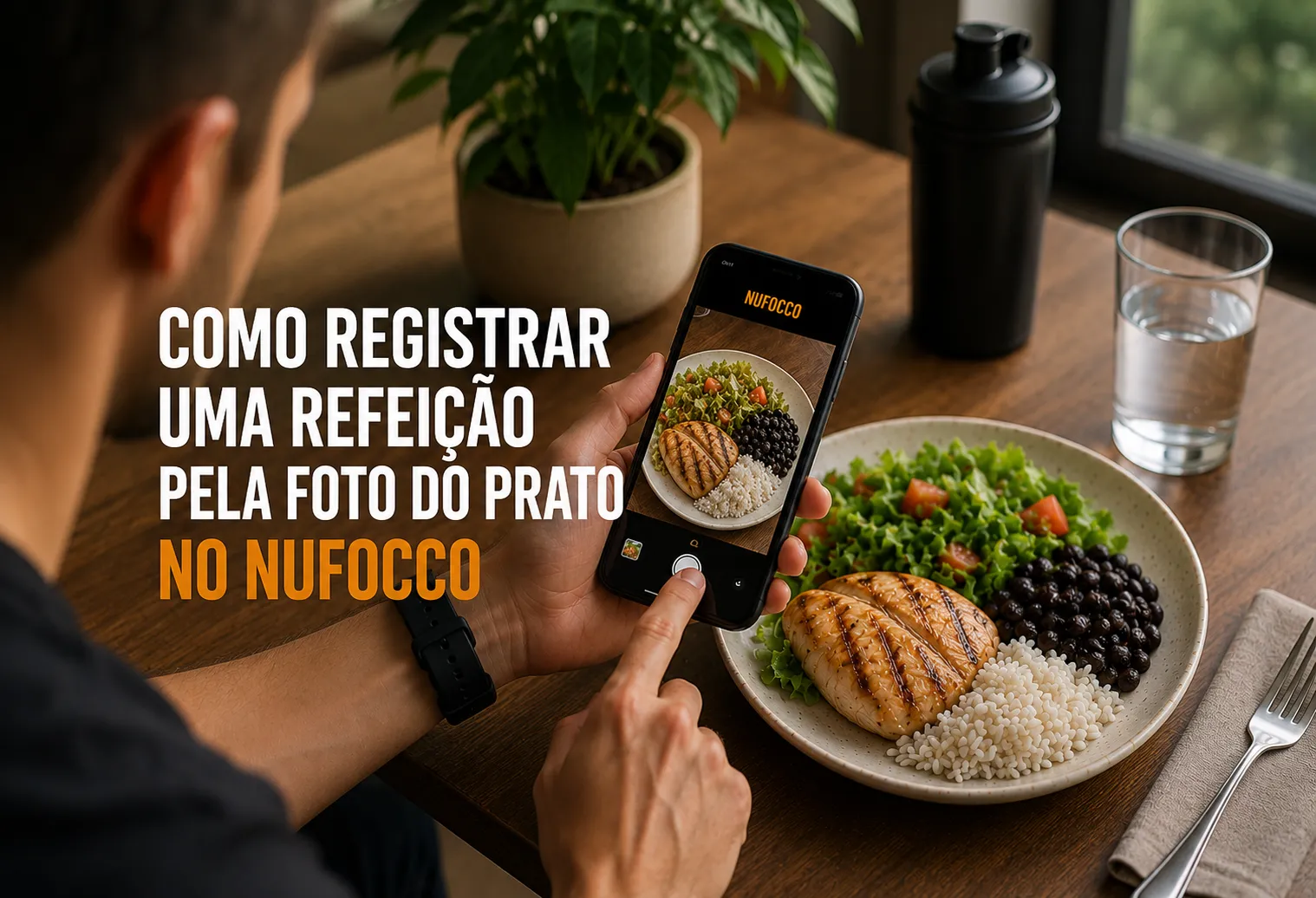
Como registrar uma refeição pela foto do prato no NuFocco
Veja onde tirar ou escolher a foto do prato, como selecionar a refeição, revisar os alimentos e ajustar as porções antes de salvar no Diário.
Fotografar o prato poupa a etapa de procurar cada alimento separadamente, mas não transforma a câmera em balança. No NuFocco, a foto inicia uma estimativa: a IA sugere alimentos, porções, calorias e macros, você revisa o resultado e só então confirma o registro no Diário.
O fluxo abaixo foi conferido na versão pública 2.63.00 para iPhone. A foto do prato também aparece na página atual do Google Play, mas nomes e posições podem mudar um pouco entre versões e plataformas.
O que você precisa antes de começar
A análise usa internet. Na versão conferida, é preciso permitir o acesso à câmera para entrar no scanner, mesmo que você pretenda escolher uma imagem da galeria. Depois de liberar a câmera, a opção Galeria abre o seletor de imagens do celular como alternativa à foto tirada na hora.
O scanner de refeição usa IA. Na versão conferida, ele fica disponível para quem é Pro ou ainda possui crédito de IA. Se o saldo acabou, a tela informa isso antes da captura e oferece o caminho para conhecer o plano Pro. O registro manual continua sendo uma alternativa no Diário.
Passo a passo pela tela Início
- Abra a tela Início. Procure o cartão Analisar foto do prato, acompanhado da frase de que a IA identifica alimentos e estima macros.
- Toque no cartão e escolha a refeição. A folha Em qual refeição? mostra as refeições do plano alimentar ativo naquele dia. Sem plano ativo, aparecem opções comuns, como Café da manhã, Almoço, Café da tarde e Janta.
- Permita a câmera e escolha a origem da imagem. Ao abrir a captura pela primeira vez, toque em Permitir câmera. Você pode fotografar pelo botão de disparo ou tocar em Galeria para escolher uma imagem pronta.
- Enquadre o prato inteiro. A própria câmera mostra a orientação Enquadre o prato inteiro na moldura. Boa luz, imagem firme e alimentos visíveis dão à análise material melhor para trabalhar.
- Espere a análise. O app envia a imagem, tenta detectar os alimentos, estima as porções e calcula calorias e macros. Não feche a tela enquanto esse processo está em andamento.
- Revise a refeição. Na tela Revisar refeição, leia cada alimento encontrado. Você pode ajustar a quantidade em gramas, trocar um item, remover o que entrou por engano ou usar Adicionar item que faltou.
- Confirme os itens. O botão inferior mostra confirmar seguido da quantidade de itens. Ao tocar, o app leva o resultado para o Diário e adiciona os alimentos à refeição escolhida.
Também dá para começar pelo Diário
Se você já está olhando o consumo do dia, não precisa voltar ao Início. Abra o Diário, entre na opção de adicionar alimento da refeição desejada e toque em Analisar foto do prato. Nesse caminho, o nome da refeição e a data já seguem para a câmera. A captura, a análise e a revisão funcionam do mesmo jeito.
O que merece atenção na revisão
A parte mais importante não é tirar a foto. É revisar. Uma colher funda pode esconder arroz embaixo do feijão, o óleo do preparo não aparece com clareza e dois pedaços parecidos podem ter pesos diferentes. Por isso, o próprio app avisa que os valores são estimados por IA e podem conter erros.
Olhe primeiro os alimentos. Depois, observe as porções. Se a IA encontrou frango, mas o prato tinha peixe, use a troca. Se faltou uma bebida, um molho ou outro item que realmente entrou na refeição, adicione antes de confirmar. Esse cuidado torna o Diário mais coerente com o que você comeu sem fingir uma precisão que a foto não oferece.
Se a foto não for reconhecida
Uma imagem escura, tremida ou com o prato cortado pode levar às mensagens Nenhum alimento encontrado ou Não consegui analisar. O app permite tirar outra foto e orienta usar mais luz e enquadrar melhor. Também existe a opção de adicionar manualmente, útil quando a refeição está misturada demais ou quando a conexão falha.
Quem é Pro e atingiu o limite técnico de análises do dia vê uma mensagem específica e pode continuar pelo registro manual. Tentar várias fotos iguais não corrige um limite de uso. Nesse caso, escolha a busca por alimento e registre o que conseguir identificar.
Como saber se deu certo
Depois da confirmação, o NuFocco abre o Diário com os itens dentro da refeição escolhida. As calorias e os macros passam a compor os totais do dia, e a foto fica vinculada ao registro quando o envio da imagem foi concluído. Antes de sair, veja se os nomes e as quantidades continuam como você deixou na revisão.
A foto reduz digitação. A decisão sobre o que está correto ainda é sua. Quando a quantidade precisa ser exata por motivo clínico, esportivo ou de tratamento, use medidas mais adequadas e orientação profissional em vez de depender apenas da imagem.
Fontes
- NuFocco, site oficial e descrição da foto do prato
- NuFocco na App Store, versão pública e histórico do recurso
- NuFocco no Google Play, recursos atuais do app
Este conteúdo é informativo e não substitui a orientação de um médico ou nutricionista. As estimativas por foto podem conter erros e devem ser revisadas antes de orientar decisões sobre alimentação ou tratamento.